실물 아두이노 없이 인터넷에서 공부하기
실제로 회로를 꾸며 볼 수 없는 형편이라면 인터넷에서 시뮬레이션할 수 있는 방법이 있다.
팅커캐드(https://www.tinkercad.com/)를 이용하면 된다.
무료로 회원에 가입하고 "디자인" 메뉴에서 원하는 회로를 가상으로 구축하고 동작시켜 볼 수 있다.
아직 아두이노 보드가 무엇인지 몰라도 된다. 그냥 회로와 코드를 만들어서 여러분이 만들기 원하는 재미나는 장난감을 만들기 위한 기초 소재라는 것만 이해하면 된다.
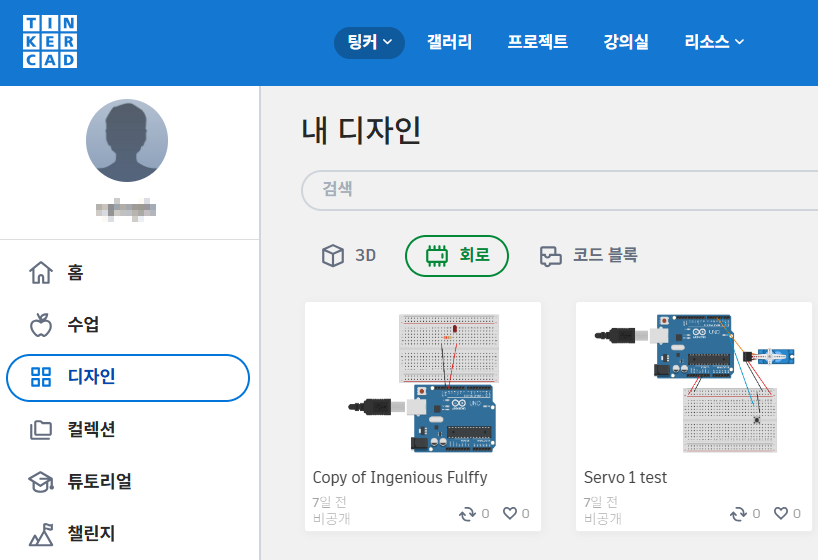
위의 그림과 같이 여러 회로를 가상으로 구성해 보고 저장하고, 움직임을 확인할 수 있다.
회로를 디자인하는 화면을 보면 아래와 같다.
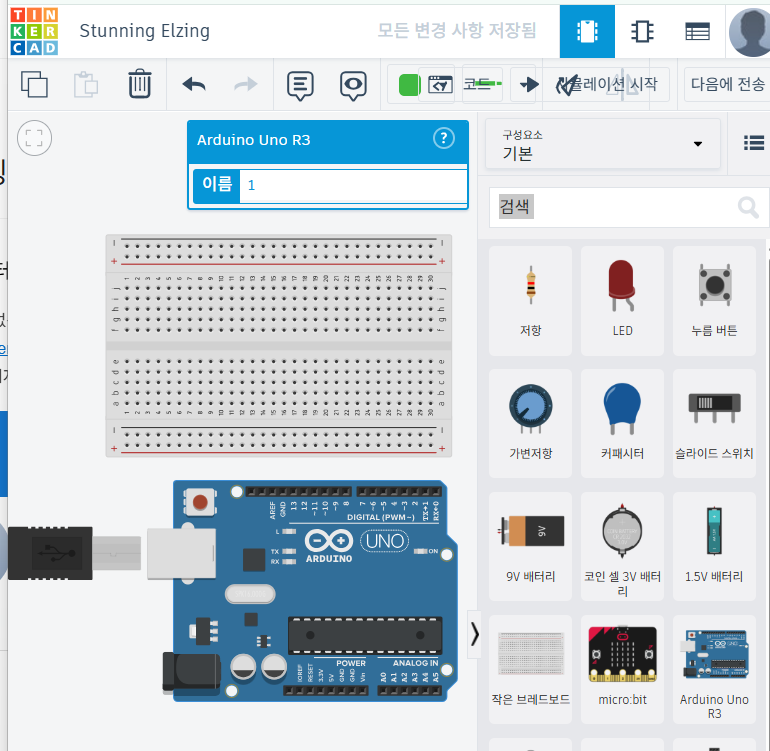
우측의 여러 부품을 화면으로 옮기고, 브레드 보드에 회로를 구성하여 움직임을 확인해 볼 수 있다.
LED의 불을 반짝이는 가장 간단한 예제를 실행해 보자.
오른쪽 위의 [구성요소]-[기본]으로 되어 있는 메뉴를 눌러 [스타터]-[아두이노]를 선택하고 제일 위에 나오는 깜빡임이라는 예제를 선택하면 아래의 그림과 같이 미리 구성되어 있는 회로가 나타나게 된다.
당장은 다짜고짜 실행해 본다.
우측 상단의 [시뮬레이션 시작] 버튼을 누르면 그림처럼 붉은 LED가 반짝이는 작업을 수행하게 된다.
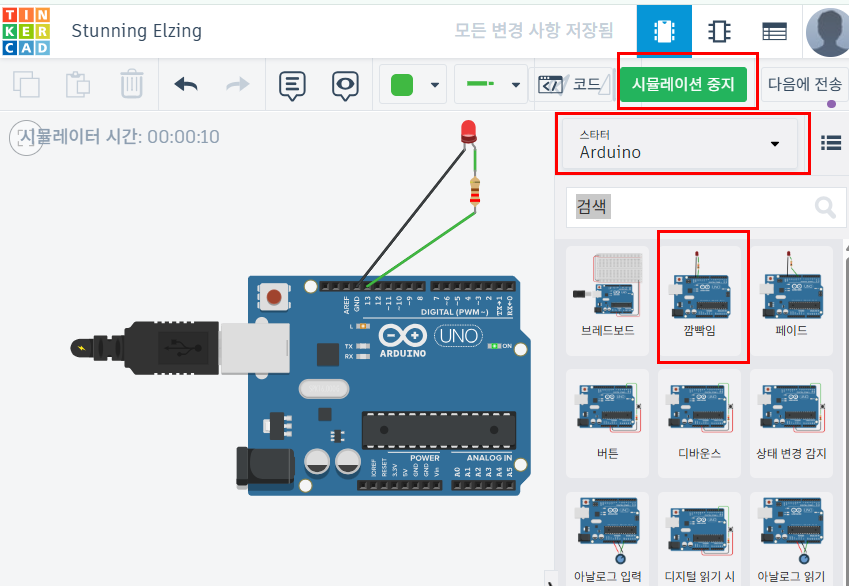
[시뮬레이션 시작] 버튼은 동작과 함께 [시뮬레이션 중지]로 이름이 바뀌었다.
이렇게 LED가 반짝이는 동작을 진행시키는 코드는 우측 위의 [코드] 버튼을 눌러 확인할 수 있다.
코드를 누르면 처음 코딩을 배우는 사람들을 위하여 도식화된 코드의 형태가 보이는데, 어른에게는 이것이 더 어렵게 느껴질 수 있다. 그래서 [코드] 메뉴 아래 있는 [블록] 버튼을 눌러 [문자]로 바꾸어 주면 코드가 보이게 된다.
// C++ code
//
/*
  This program blinks pin 13 of the Arduino (the
  built-in LED)
*/

void setup()
{
  pinMode(LED_BUILTIN, OUTPUT);
}

void loop()
{
  // turn the LED on (HIGH is the voltage level)
  digitalWrite(LED_BUILTIN, HIGH);
  delay(1000); // Wait for 1000 millisecond(s)
  // turn the LED off by making the voltage LOW
  digitalWrite(LED_BUILTIN, LOW);
  delay(1000); // Wait for 1000 millisecond(s)
}
코딩을 하나도 모르는 분이라면 일단 C 또는 C++ 프로그램에 대한 기본은 배우고 와야 한다.
하나의 언어를 습득하려면 당연히 기본 문법을 배워야 한다. 그러나 전체 흐름을 이해하는 정도만을 알고 싶다면 나름의 설명을 꼼꼼히 읽고 이해할 수 있을 것이라 생각된다.
함께 연재를 진행할 "재미로 하는 코딩" 항목이 코딩에 대한 재미와 이해를 높여 가는데 도움이 되길 바란다.
(과거 브런치에서 연재한 javascript기반이 이야기를 C 프로그램 기반으로 바꾸어 연재하려고 한다.)
위의 코드를 기반으로 현재 상황에서 설명할 수 있는 내용은 아두이노 코드는 크게 두 개의 블록으로 만들어져 있고, 그 두 가지 블록이 setup(), loop()라는 것이다.
다음 이야기에서 관련 내용을 조금만 더 정리하도록 하겠다.
'장난감 만들며 아두이노 배우기' 카테고리의 다른 글
| 첫 회로의 구성 (0) | 2025.10.31 |
|---|---|
| 첫 아두이노 프로그램의 구조 이해 (0) | 2025.10.30 |
| 첫 번째 아두이노 프로그램 (0) | 2025.10.30 |
| 아두이노는 무엇인가? (0) | 2025.10.30 |
| 시작하며 (0) | 2025.10.30 |


